Kicad
Prise en main de Kicad.
menu principale
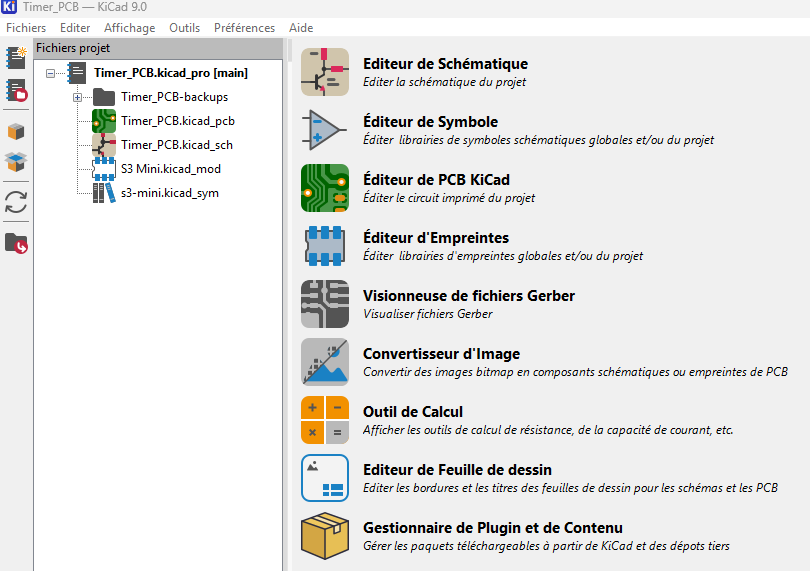
On retrouve:
- Editeur de Schéma = la visualisation théorique de notre système
- Editeur de Symbole = création d'éléments à intégrer au Schéma lorsqu'ils n'existent pas dans la bibliothèque du soft
- Editeur de PCB KiCad = édition du circuit imprimé reliant les composants
- Editeur d'empreinte = délimitation des footprint des composants et paramètrage de leur propriétés
- Editeur de fichier Gerber = ?? Les fichiers Gerber sont les fichiers d'export utiles au fabricant
- Convertisseur d'Image = permet de passer une image en composant schématique pour l'intégrer au PCB (décoration)
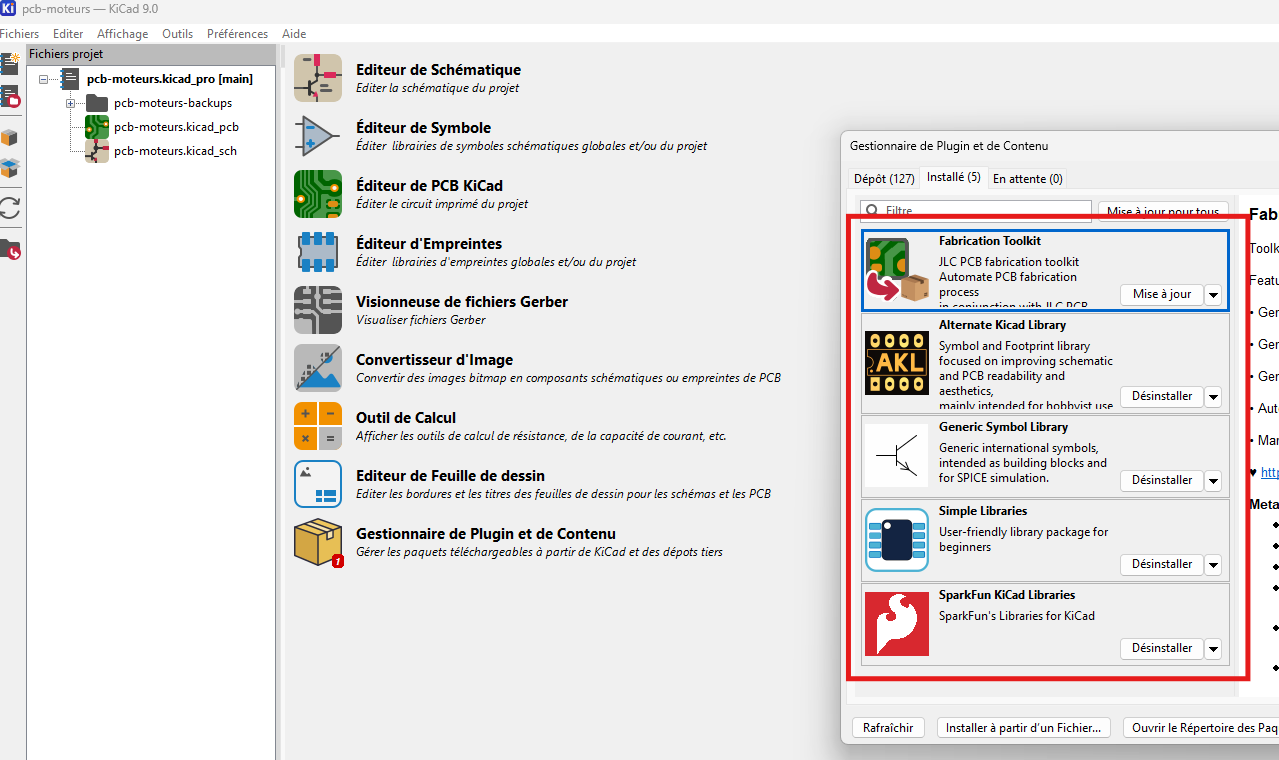
- Gestionnaire de Plugin = sert à installer les extensions
Editeur de Schéma
C'est ici que l'on dessine le schéma de notre PCB, on ajoute les composants et indique comment ils sont reliés entre eux.
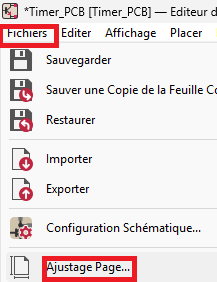
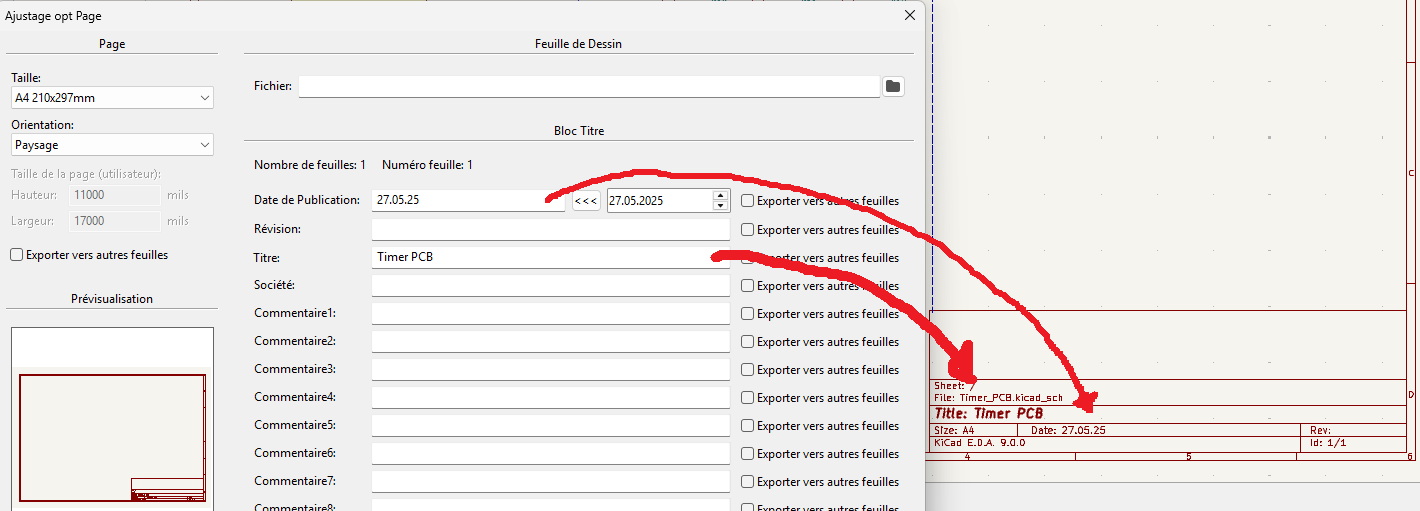
Pour commencer on peut choisir le format de notre plan (A4 / A3 / ...) et son titre dans fichier-> Ajustage page
SHORTCUT:
esc = outil sélection de base.
box select gauche à droite = sélectionne les objets complètement sélectionnés.
box select droite à gauche = sélectionne les objets partiellements sélectionnés.
ctrl + left clic= toggle selection state.
shift + left clic = add to selection.
ctrl + left clic = remove from selection.
ctrl + F1 = Affiche la liste des raccourcis.
mouse over component + m = move component sans les wires.
mouse over component + g = move component avec les wires.
r = rotate component.
w = switch to wiring mode.
En wiring mode : double clic = finish drawing (!esc = cancel drawing)
SYMBOL
Le but de notre schématique est de représenter les différents "composants" du PCB et leurs connextions entre eux. Sans s'attarder sur le tracé des connexions, ça, on le fera dans l'éditeur de PCB. Il y a deux manière d'intégrer les composants dans la schématique. La plus simple est de les chercher dans la librairie intégrée à Kicad. Ce n'est pas seulement une représentation schématique du composant, en arrière plan il y a aussi les données relatives à ses dimensions, ses zones de soudure, sa zone d'exclusion etc, bref toute la physicalité du composant qui seront intégré dans la parte de l'éditeur de PCB.
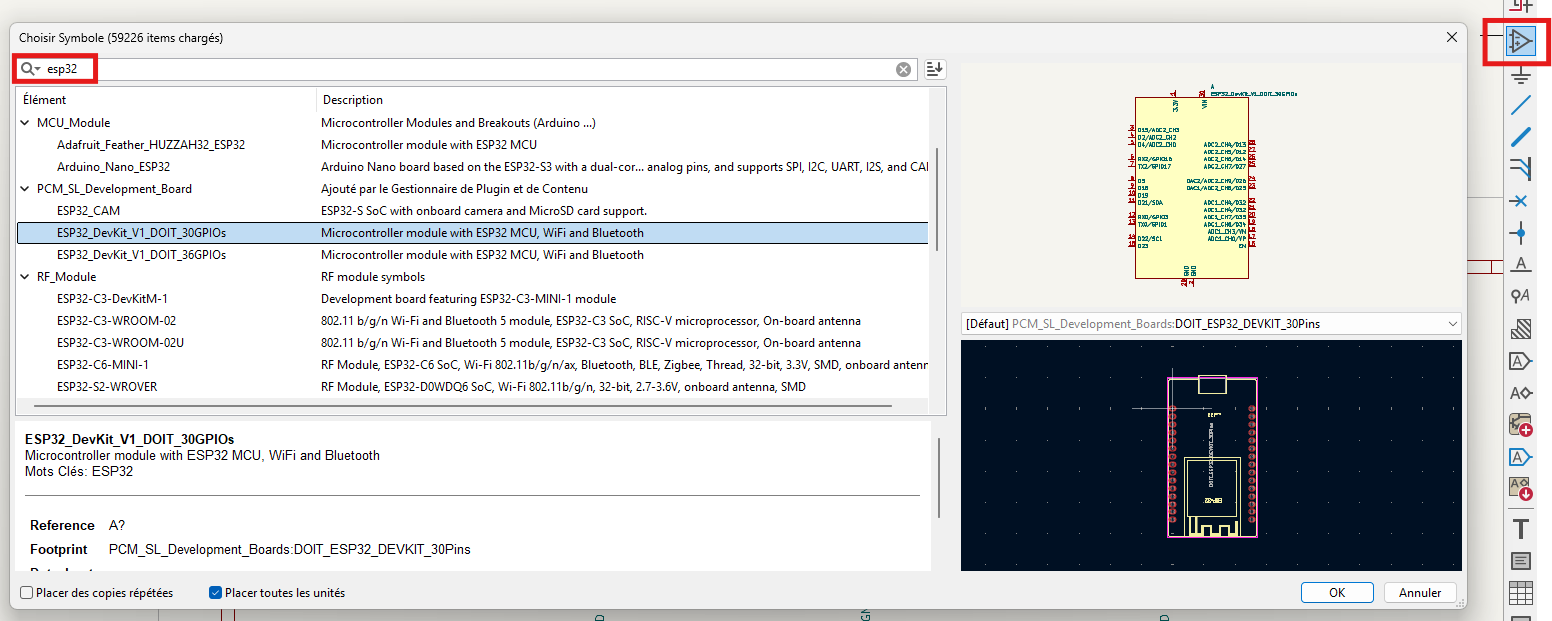
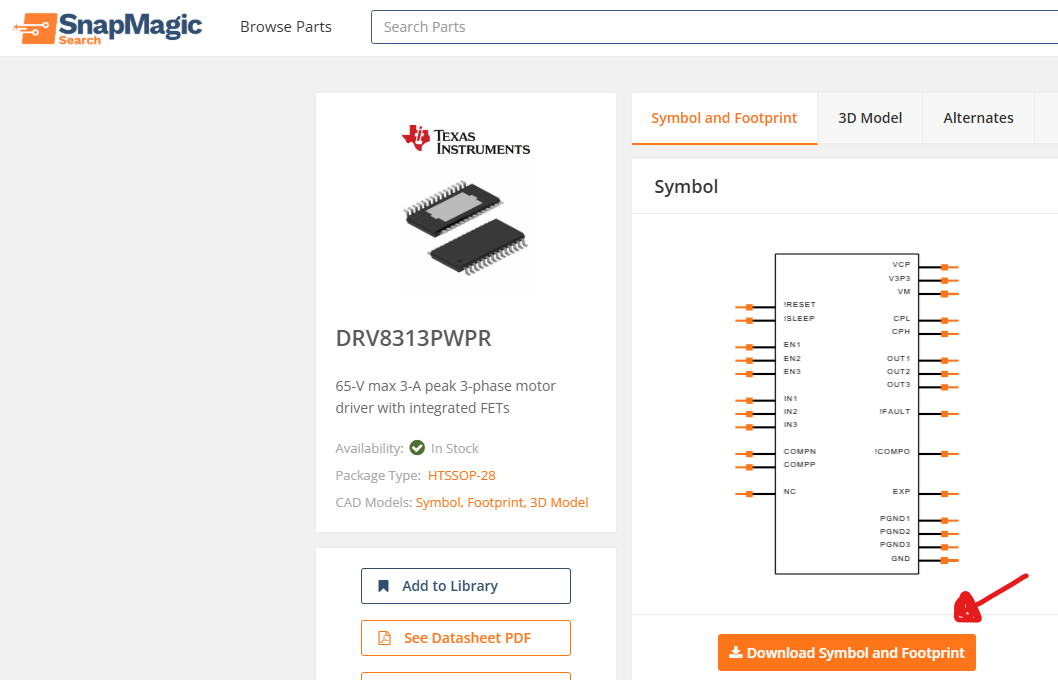
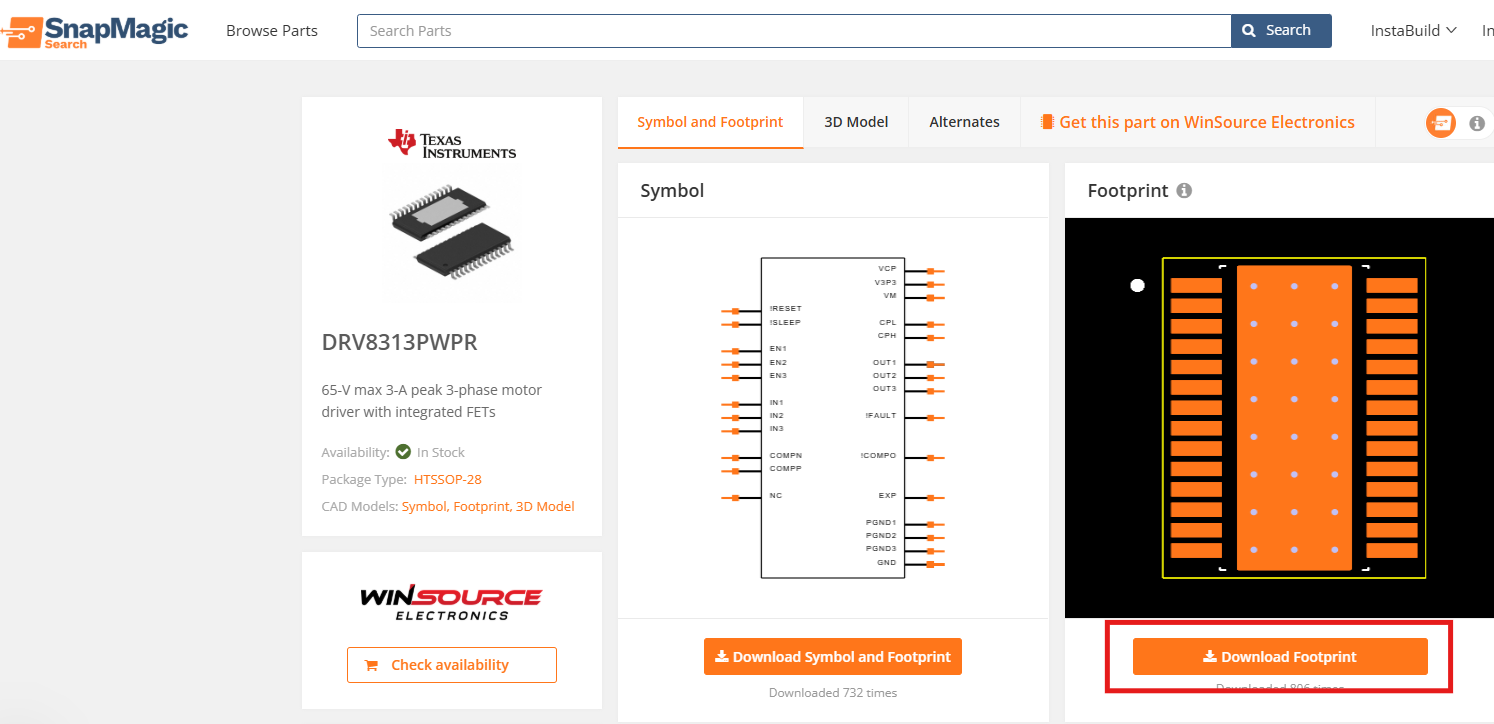
Si la librairie de Kicad ne donne pas de résultat on peut aller sur SnapMagic.com et télécharger le symbol et footprint de notre composant.
 .
.
On télécharge le fichier, on décompresse le zip (on l'extrait) sans en changer le nom. On récupère le fichier .kicad_sym et on le place dans le dossier symbol (à nous de le créer si il n'existe pas). 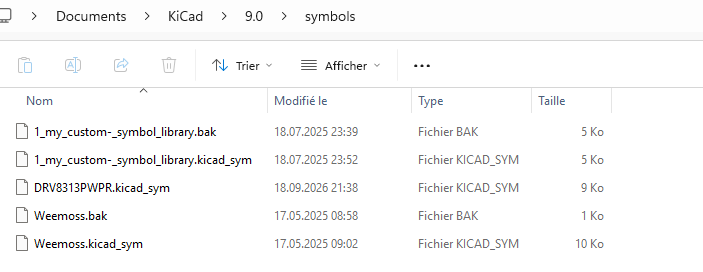 .
.
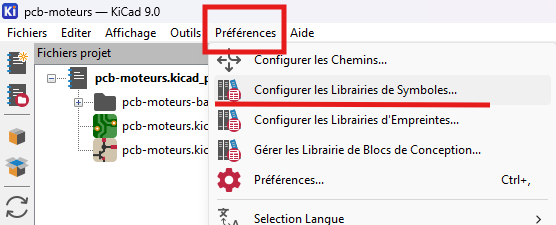
Dans Kicad -> préférence -> Configurer les librairies de symbole
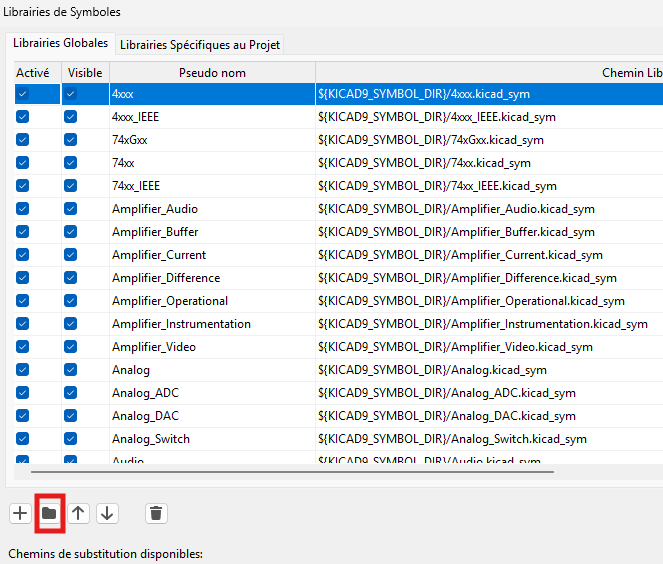
charger le symbol à partir du dossier téléchargé.
 .
.
On peut également télécharger le dossier d'empreinte du composant sur snapMagic.
 .
.
Note: lorsque je dis composant je fais référence à un élément de notre montage électronique. ça peut être une diode comme un ensemble de composant, ex: un driver de moteur.
Il peut arriver que notre composant ne soit pas une version classique/vanilla. Aliexpress propose beaucoup de modèle issus d'un même template de base mais chaque revendeur/fabriquant peut y apporter des modifications. Ainsi 2 fabricants peuvent proposer le "même" composant mais avec un pinout différent. Dans ce cas il nous faut dessiner le symbol de notre composant. Symbol (représentation logique) et empreinte(représentation physique) sont 2 choses différentes. Il y a un lien entre les 2 mais elles restent indépendante dans le sens où si le fabriquant à changé le pinout l'empreinte n'a pas forcément changée. Si le fabriquant a changé l'empreinte, le symbol n'a pas forcément changé.
Pour contrôler que tous nos éléments ont bien une empreinte on peut utiliser le bouton de la barre du haut: Assigner empreinte -> afficher empreintes sélectionnées.
Dans la colonne du centre, à gauche on a le nom du composant et après les ":" le nom de l'empreinte
Les lignes en jaunes correspondent à une empreinte qui n'est pas valide (dans mon cas j'avais par exemple l'empreinte dans mes téléchargements, quelques jours plus tard je les effaces et kicad ne la retrouve plus. C'est pour ça qu'il est important de se faire sa bibliothèque)
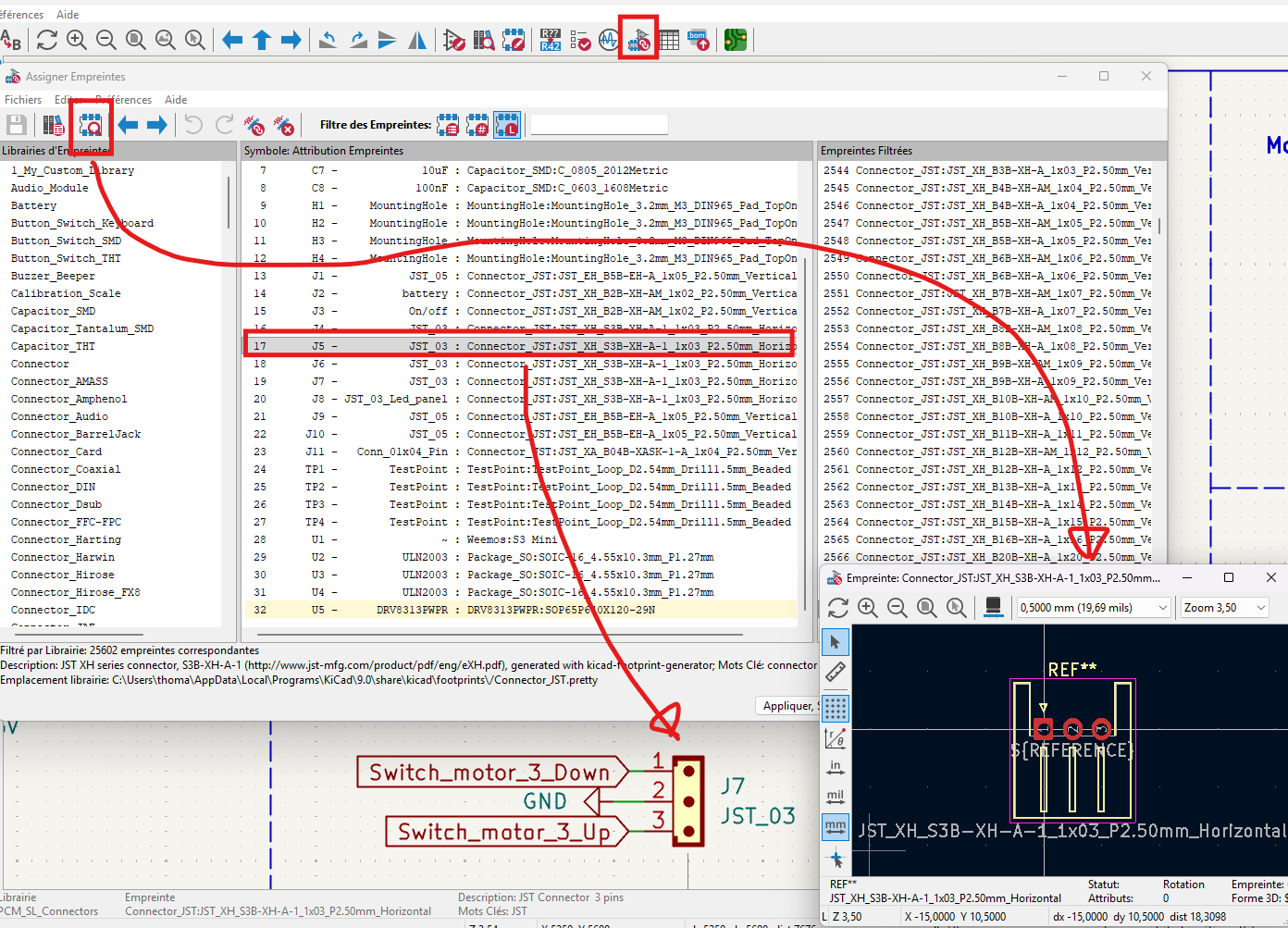
Pour modifier un symbol, utiliser le bbouton éditeur de symbol, une fênetre souvre, on sélectionne le symbol que l'on souhaite modifier dans la liste.
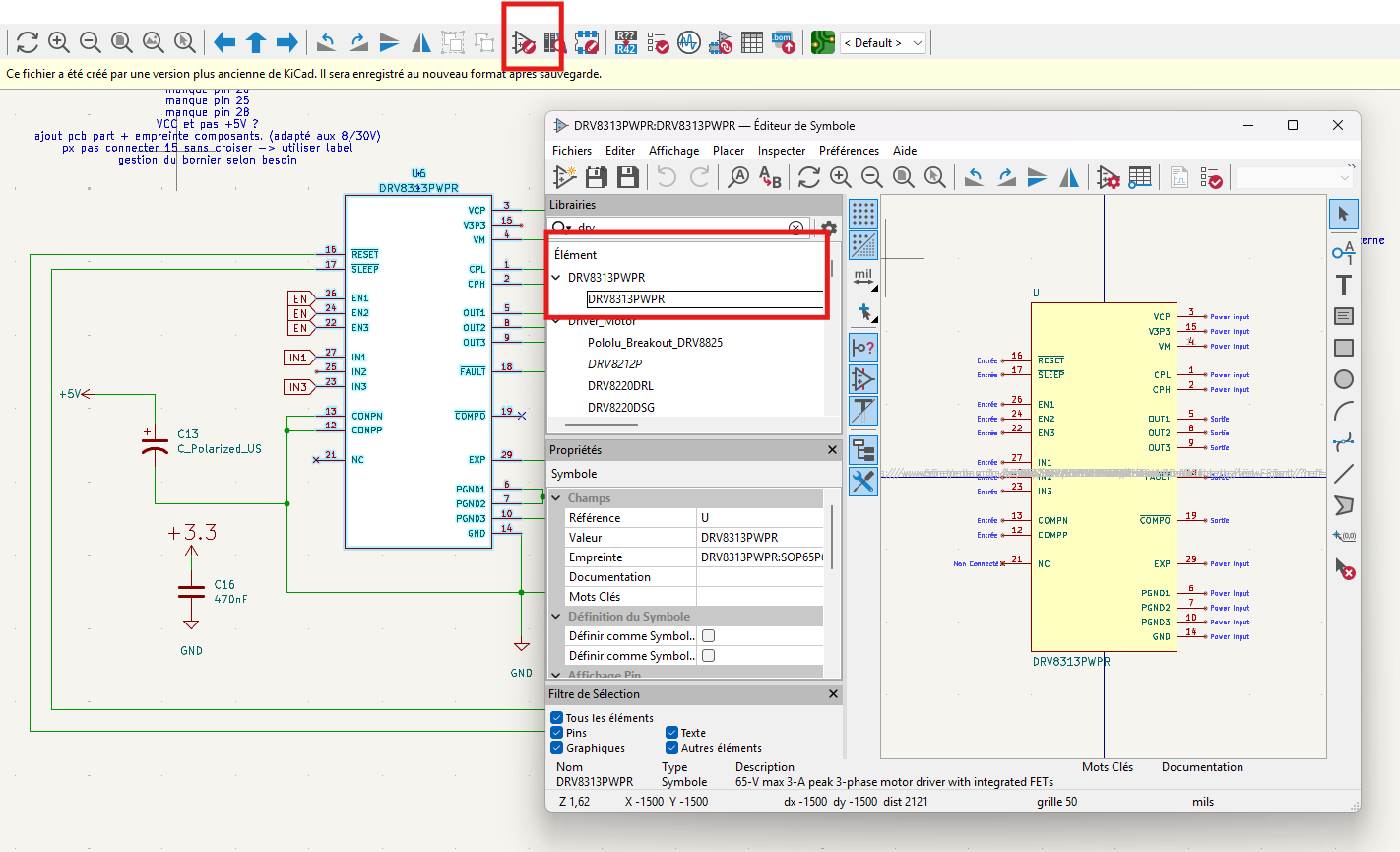
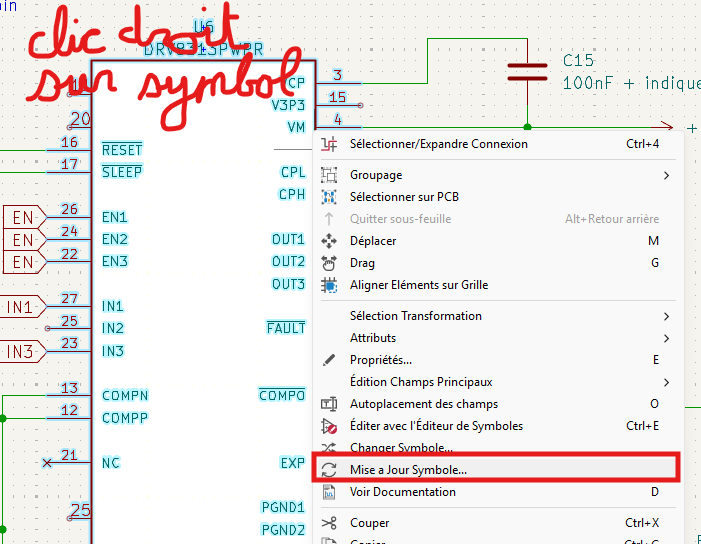
Une fois le changement fait, il faut encore faire un clic droit sur le symbol dans notre schématique -> mise à jour symbol.
PLUGIN
Ces plugin ajoutent des bibliothèques de composants courant et permettent de générer des fichiers nécessaires à la commande sur JLCPCB.
EMPREINTE / FOOTPRINT
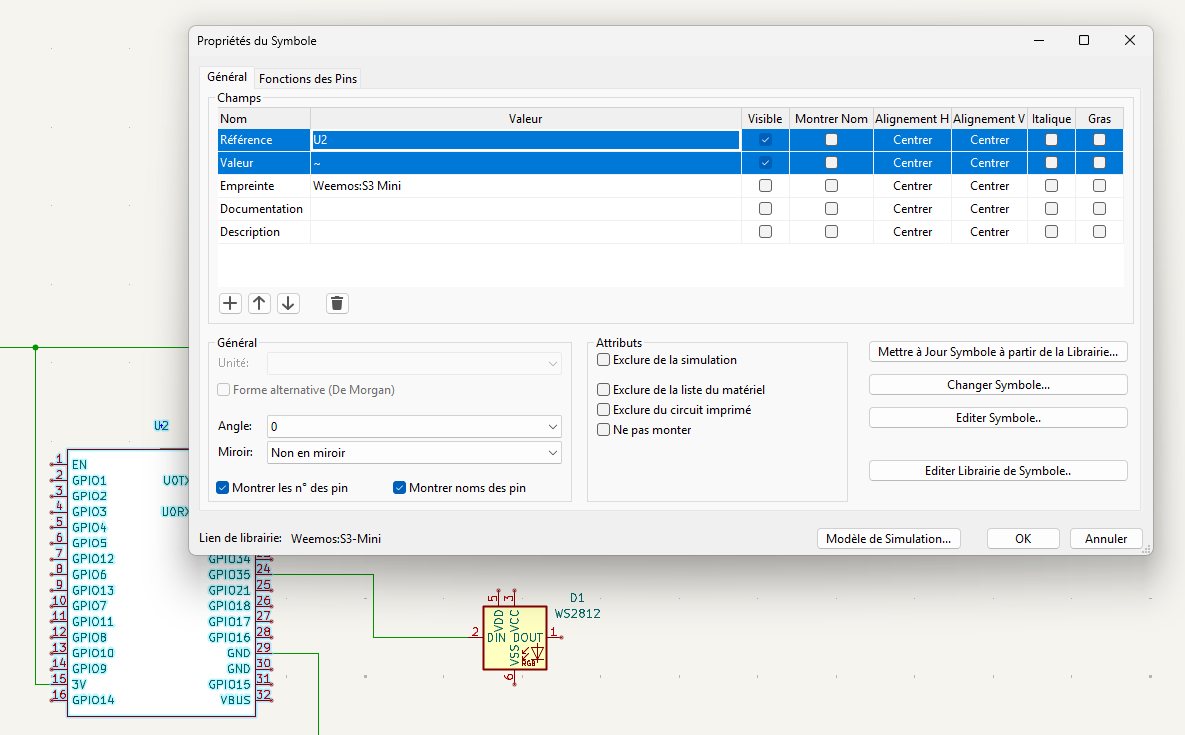
Avec un double clic sur un composant, on défini leur propriété et charge leur empreinte.
L'empreinte détermine comment le robot qui va crée notre PCB doit préparer les zone sur lesquelles il va souder les composants. Elles contiennent les "cooper pads" qui matchent avec les pins du composant.
On peut aussi utiliser l'éditeur d'empreinte et ses filtres.
Au milieu nos composant, à droite les empreintes dispo selon filtres.
Dans la fenêtre du milieu, après le nom du composant, si il n'y a rien après le symbol ":" c'est que le composant n'a pas d'empreinte
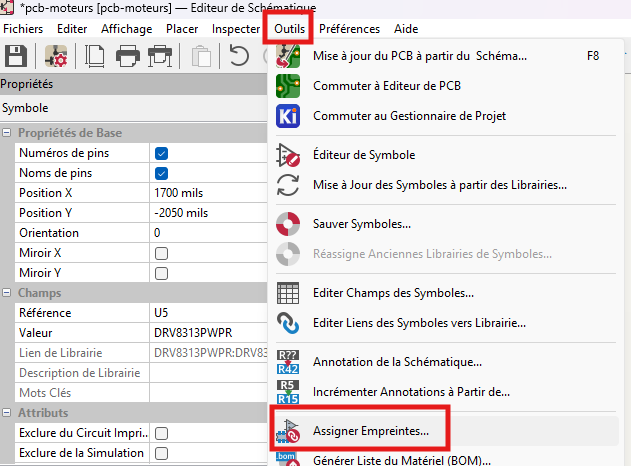
Cette fênetre est aussi disponible via Outil -> assigner empreinte
 .
.
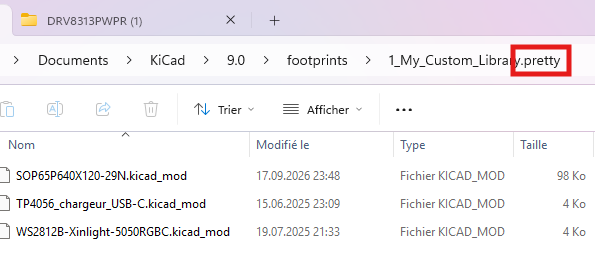
Si l'empreinte n'est pas disponible dans les librairies mise à disposition, on peut aller la télécharger sur SnapMagic. Il faut extraire le dossier .zip et récupérer le fichier avec l'extension .kicad_mod. On doit ensuite le stocker dans un dossier avec l'extension .pretty. J'en ai donc crée un dans le dossier dédié à Kicad.
 .
.
Attention l'outil éditeur d'empreinte ne permet pas d'assigner les empreintes, il est là pour éditer leur tracé.
L'outil trace et bus permettent de réaliser les connexions.

Icone non connexion

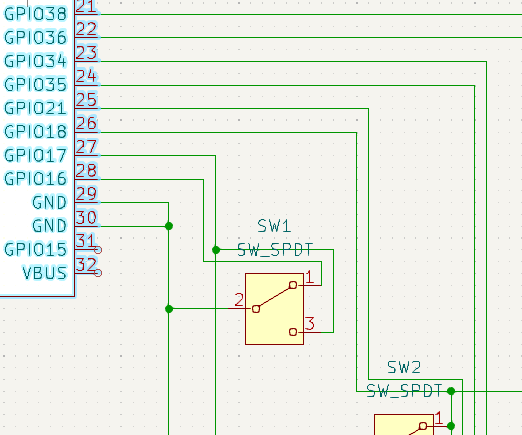
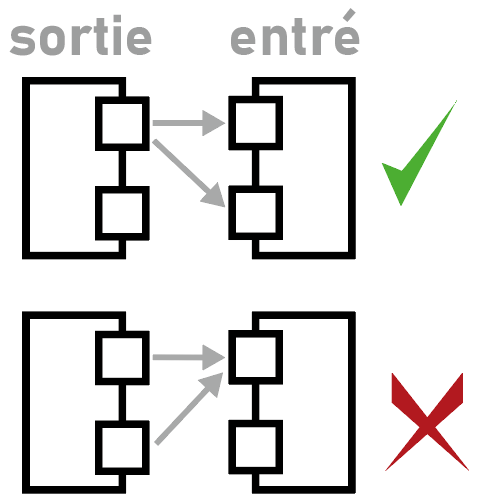
Afin d'éviter d'avoir des connexions partout comme ci dessous voir pire, on utilise les labels paramétrés en entrée et sortie.
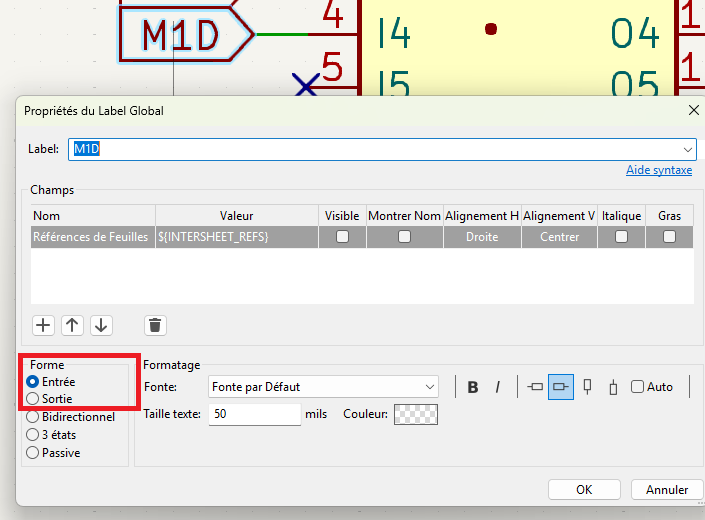
Quand on double clic sur un label on peut choisir si il s'agit d'une entrée ou d'une sortie
Attention à ne pas se faire avoir. ce n'est pas le sens de la flèche qui détermine si c'est une entrée où une sortie mais si elle est relié par sa tête où son pied
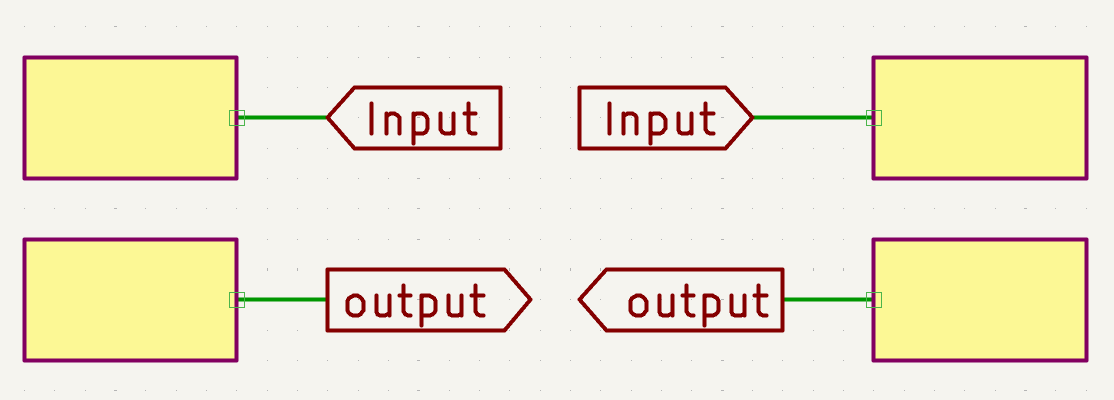
Les entrées et sorties ayant le même nom sont connectées entre elles.
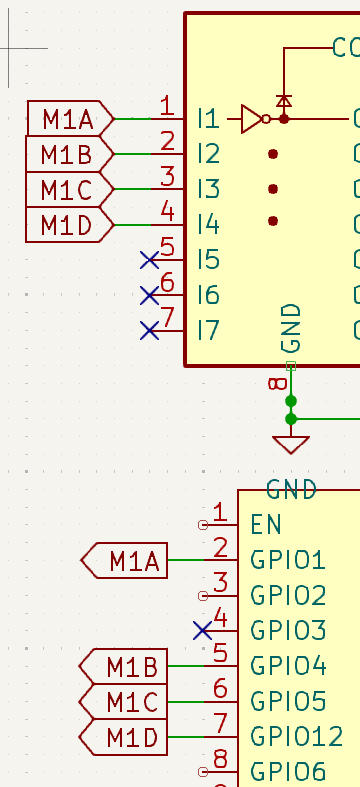
Une sortie peut être connectée à plusieurs entrées mais plusieurs sorties ne peuvent pas être conectés à une entrée.
Lorsque l'on veut réaliser le schéma d'un élément comportant plusieurs composants on risque de ne pas le trouver dans la librairie. Il faut alors placer chaque composant pour le recréer.
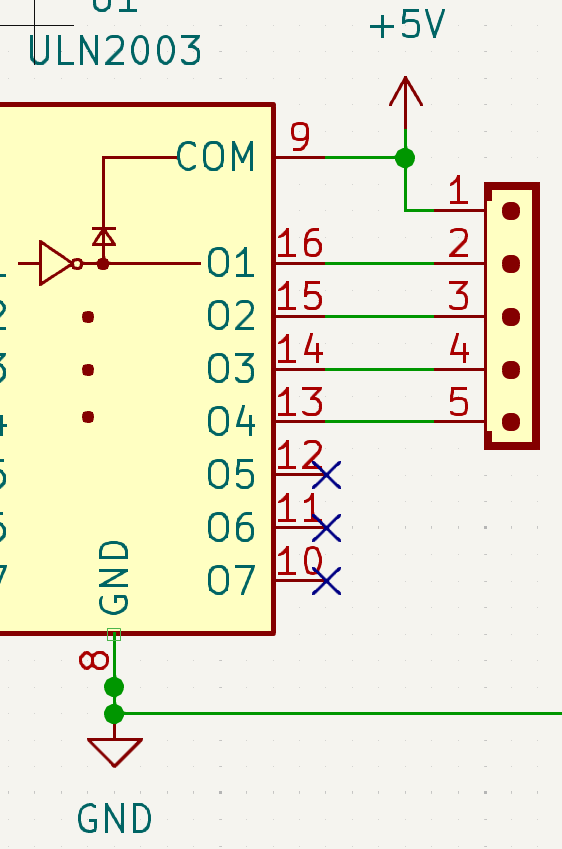
Ici en exemple le driver des moteurs dont il faut lire la documentation pour découvrir qu'il est composé d'un chip ULN2003 et d'un connecteur JST (on a déterminé le modèle grâce au pitch = espace entre les connexions). Dans cet exemple on a pas gardé les led et leurs resistances, on en a pas besoin.
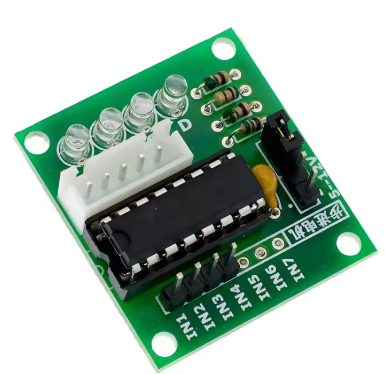
Mais juste voir le composant, bien que permettant de déterminer quellques indices sur les composants n'est pas suffisant. Il faut chercher des schéma du module. le mot clé dans la recharche google c'est le nom du module + schematic
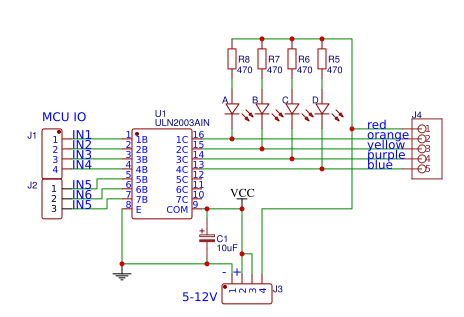
Pour se simplifier la vie au niveau des connections du GND et de l'alimentation on utilise les symboles GND et VCC, ça permet de rendre le schéma plus lisible car on a moins de connections partout.
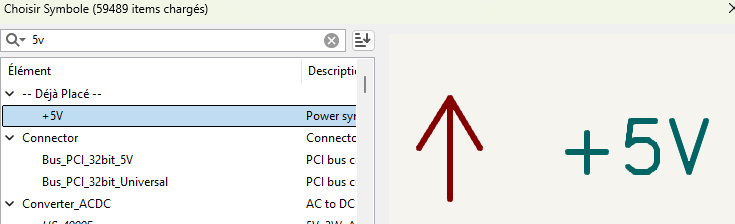
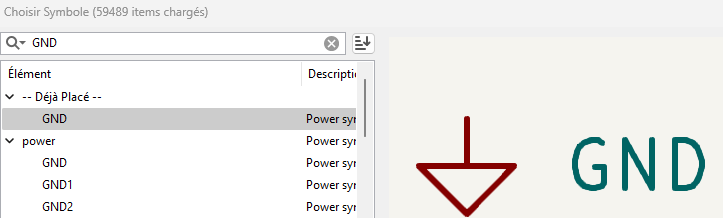
Exemple schéma symboles placés:
Controle des règles électriques afin de savoir si il y a des erreurs.

//////Il reste à définir les zones d'exclusion autour des pin, ce sont des zones où aucun autre composant ne doit être placé. ces zones seront fait de cuivre et serviront de base pour souder le composant.
Une fois les zones symboles en place, les connexions effectuées, il faut trouver chaque composant sur le site JLC PCB part où LCSC récupérer le numéro d'article et son package (=footprint/empreinte) afin de terminer la partie schématique. Ces deux site appartiennent au producteur de PCB à qui l'on va fournir les fichiers finaux. Il récupérera les composants dans ces stocks, les souderas sur le PCB et créera le circuit imprimé reliant les composants.
Afin de trouver notre pièce il faut indiquer son type puis utiliser les nombreux filtre pour faire apparaître que les pièces qui nous intéressent. c'est fastidieux, suivant quoi il faut consulter des doc où mesurer pour avoir plus d'infos à entrer dans les filtres. Voici quelques termes afin de mieux s'y retrouver dans la nomenclature des composants.
VOC:
SMD - SMT = surface mount. Pin soudé sur PCB.
TH - THT = through hole. Pin traversante.
DIP = Dual inline package / 2x TH.
AWG American wire gauge, système de mesure de diamètre de câble.
V = vertical.
R - RA = horizontal / right angle.
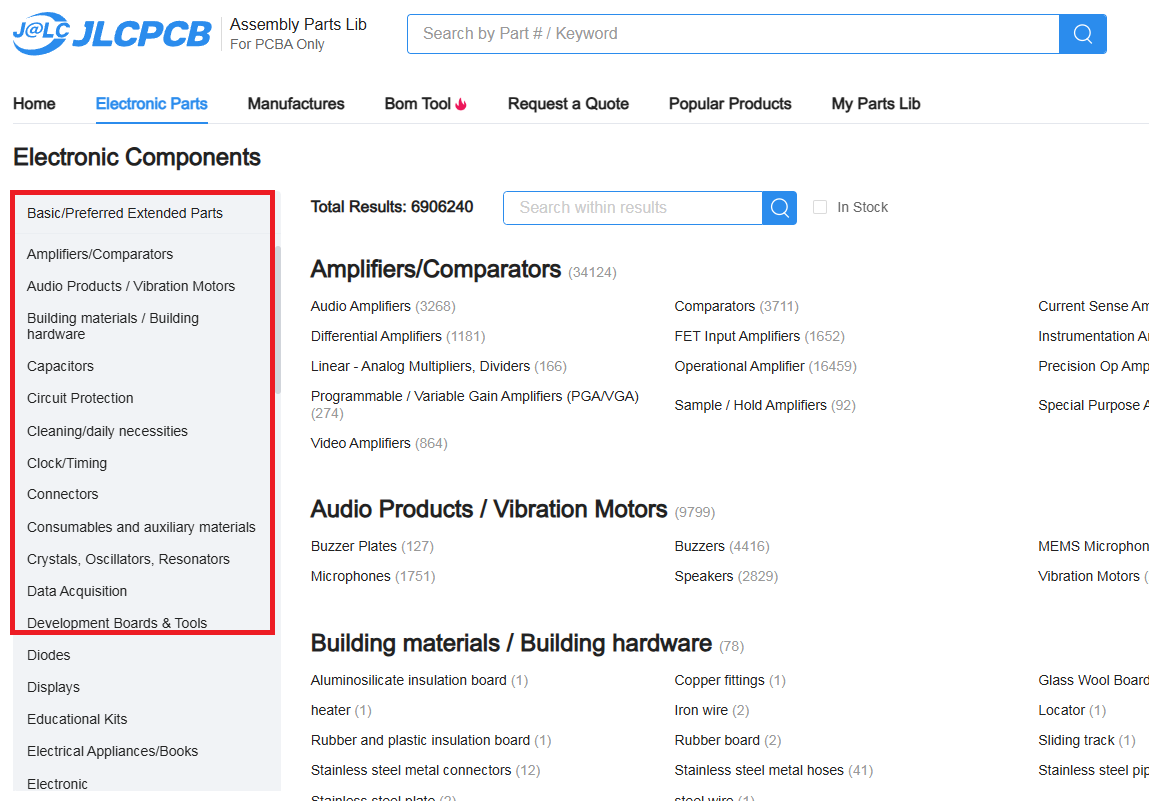
filtre:
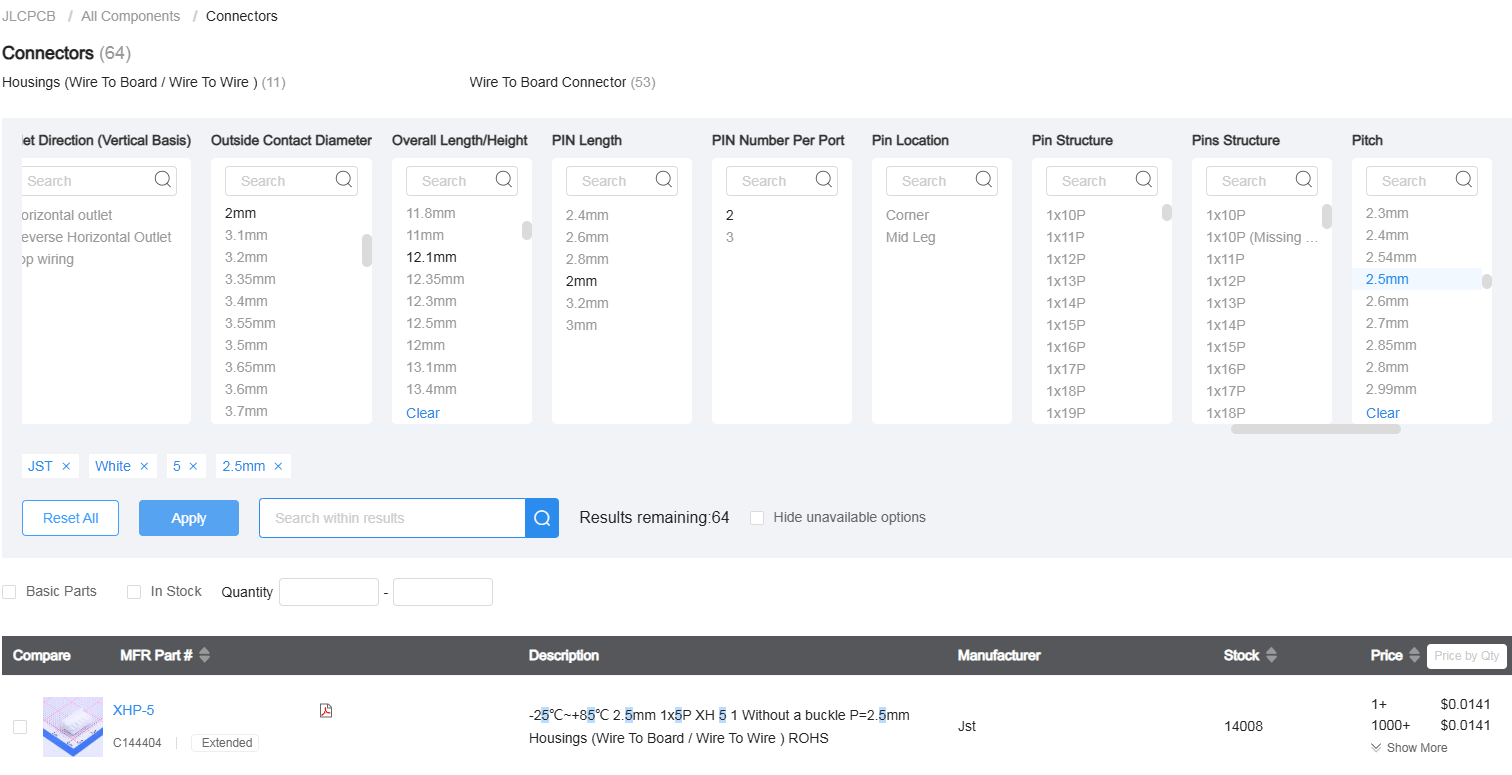
nr part et package.
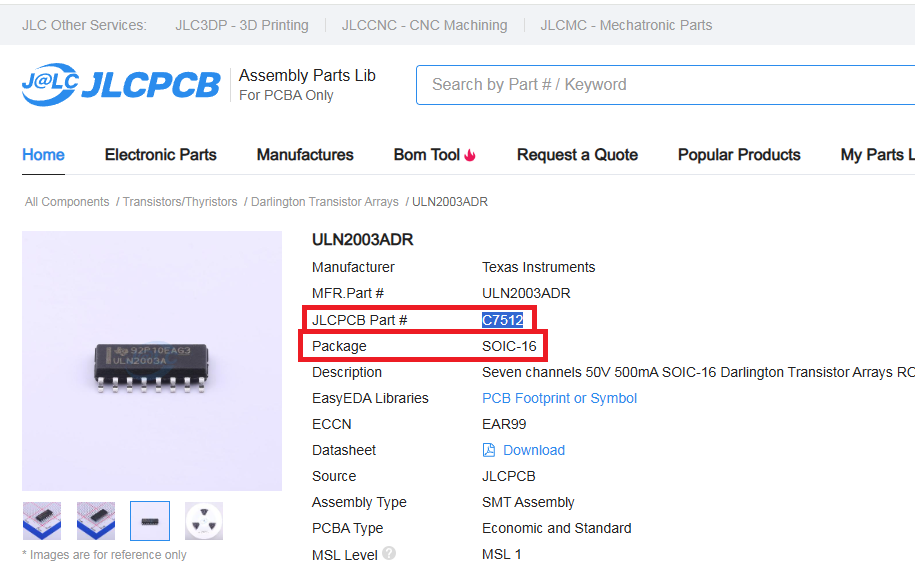
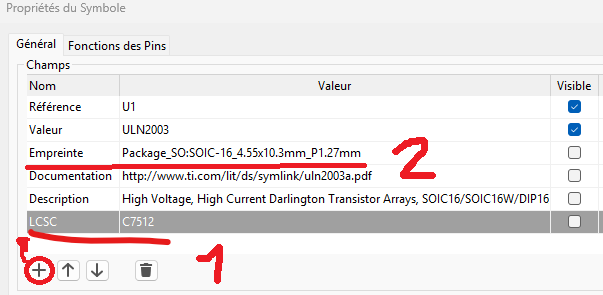
Il faut maintenant ajouter le nr JLCPCB Part. Pour ce faire on double clique sur le composant pour faire apparaître l'éditeur de sympole et clique sur le + pour ajouter un champ qu'on nomme LCSC et on y met le JLCPCB part #. Dans empreinte on entre ce qu'on a trouvé comme Package
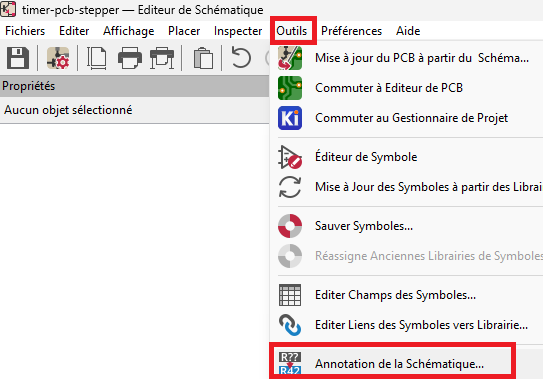
Après avoir déplacé des symboles, leur nom (U1, U2, etc) ne sont plus dans un ordre logique et ça peut compliquer notre compréhension du schéma. On peut renommer les composants dans l'ordre dans outils -> annotation de la schématique
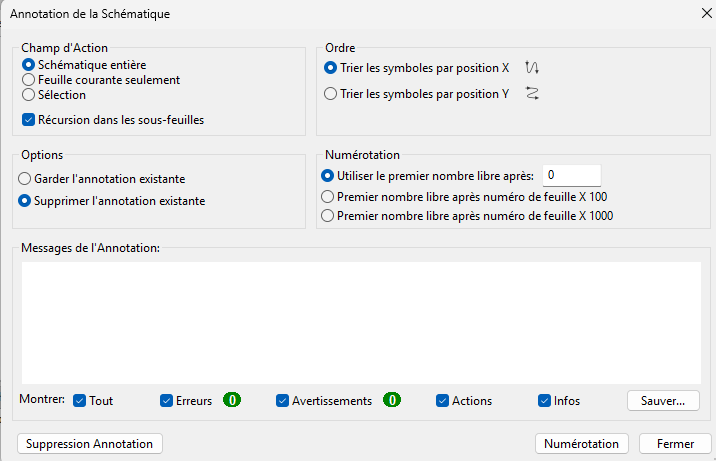
 On choisi si on trie de gauche à droite où haut en bas dans la section ordre.
BILL OF MATERIALS
c'est notre liste de course, abrégé BOM ça dit au fabricant du PCB quels composant prendre dans ses stock.
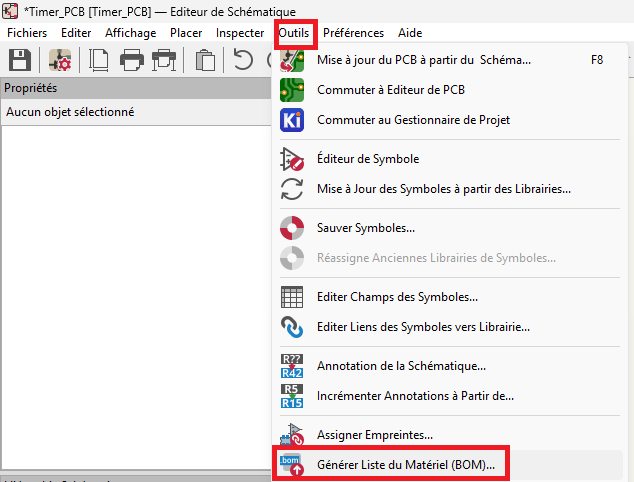
On peut voir plus modifier les préférence de la BOM dans l'onglet Editer. Cliquer sur exporter pour créer le fichier.
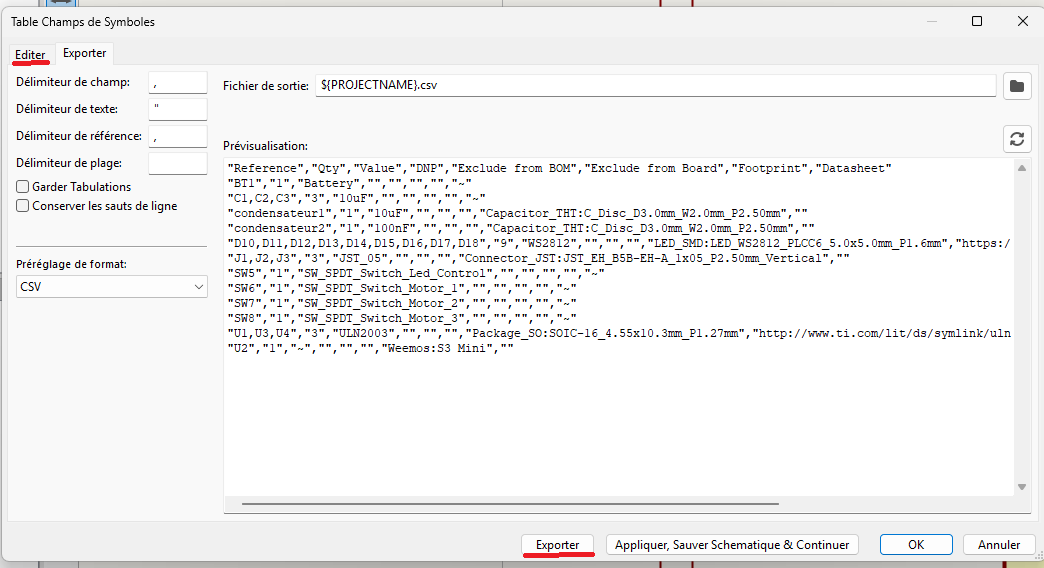
Pour visualiser la BOM et changer les propiétés des éléments, on utilise l'icône de spreadsheet (nommée éditer champs des symboles) on a aussi la possibilité d'exclure de la BOM:
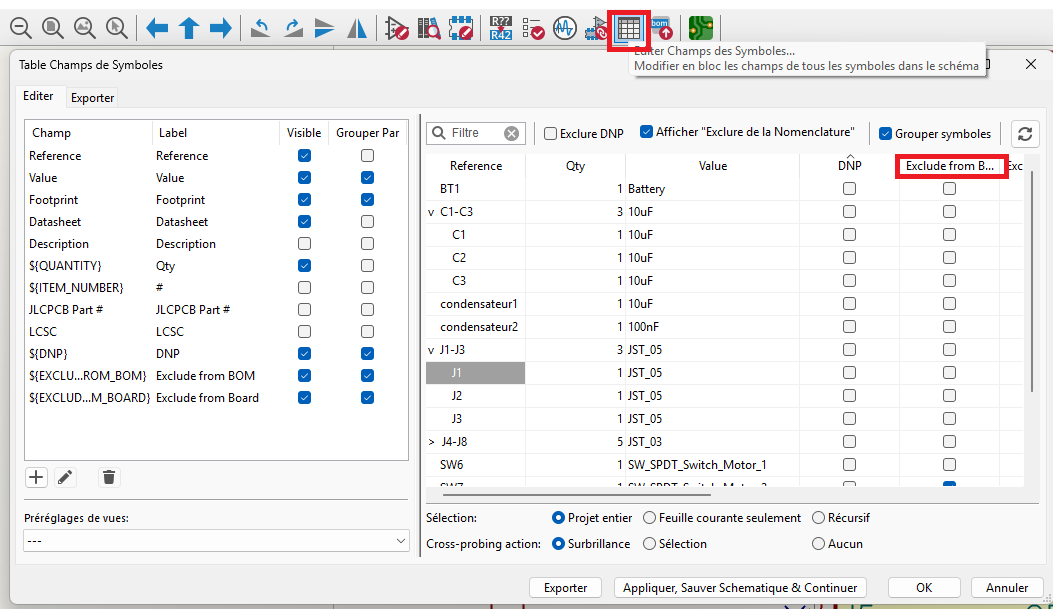
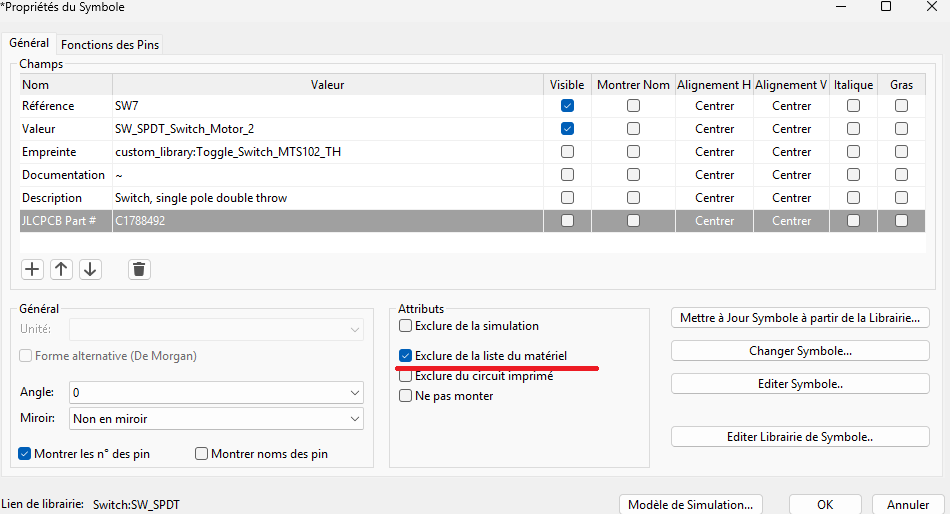
On peut aussi exclure un élément de la BOM en doublecliquant sur son symbol dans le schématic.
Editeur de PCB
C'est ici que l'on va définir la taille du PCB, définir l'emplacement des composants et relier les composants entre eux via les pistes (tracks en anglais). accessible soit depuis le menu principale, soit depuis l'éditeur de schématique avec l'icone verte
fig 1
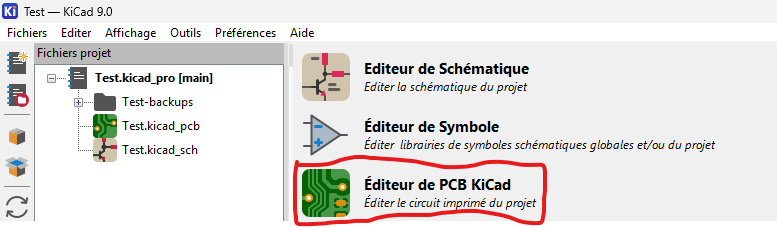
fig 2

SHORTCUT:
x = outil trace.
alt + 3 = visu 3D
f = flip component to the opposite side of PCB
v = insert un via
VOCABULAIRE / ABREVIATION:
f.Cu = Front Cooper -> face sup du PCB.
B.Cu = Back Cooper -> face inf du PCB.
Ratsnest = ligne bleu indiquant les connexion du schématic que l'on a pas encore tracé sur le PCB.
Through hole pad = trous conducteur faisant partie de l'empreinte et permettant de connecté le dessus et le dessous du PCB.
Via = trous conducteur permettant de connecté le dessus et le dessous du PCB.
Avant toute chose on va définir le format de la page: File -> Page Settings/Ajustage page.
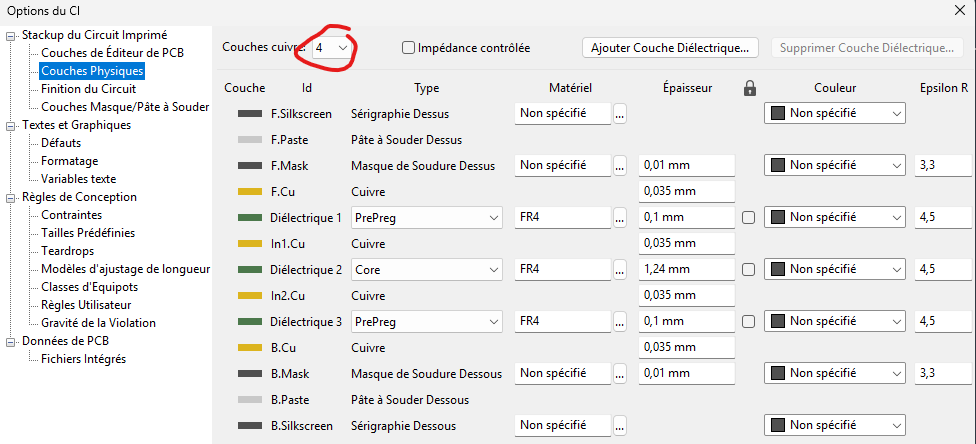
Puis les caractéristiques (nbr couches) de notre PCB: File -> Board Setup/Option du CI -> Couchess Physiques. C'est ici qu'on défini le stackup = empilement de couches de PCB. On va en mettre 4, celles du haut et du bas sont pour les composants. On va mettre une masse GND et power sur les 2 du milieu.
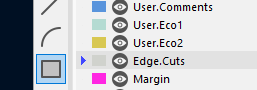
Il faut définir la taille du PCB, pour ce faire on sélectionne l'outil tracé rectangulaire, on se met sur la couche Edge.Cut et on délimiter notre PCB.
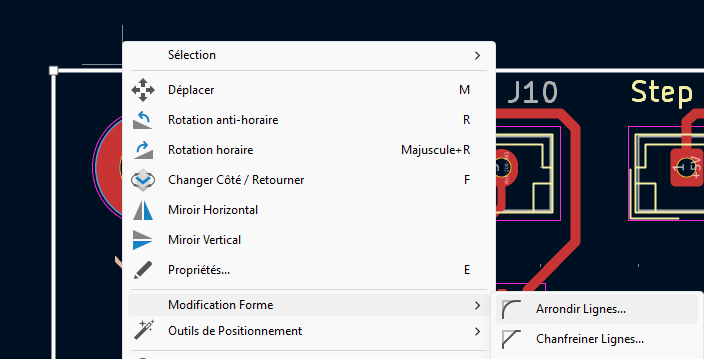
On peut faire un clic droit sur le tracé: Modification forme -> arrondi lignes pour avoir des coins rond.
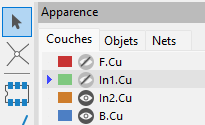
On va sélectionner le layer juste sous la couche supérieur.
Puis l'outil de traçage de zone remplie

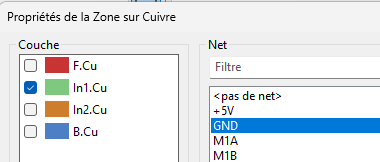
au 1er clic une fenêtre s'ouvre et nous demande de choisir ce que la zone représentera. ici GND
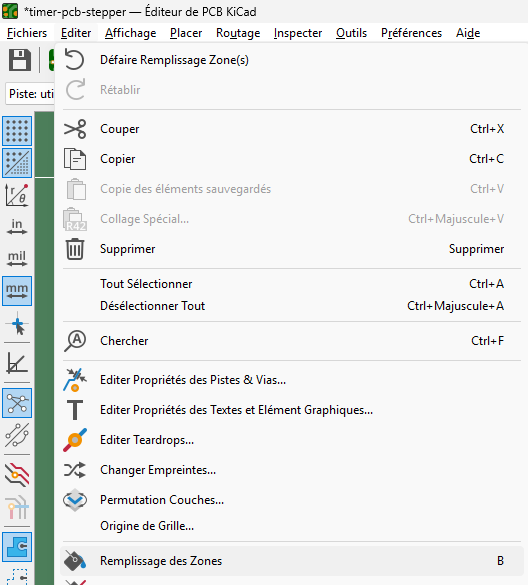
Une fois le tracé dessiné il faut encore le remplir car il est vide. On utilise soit b soit edition->remplissage des zones
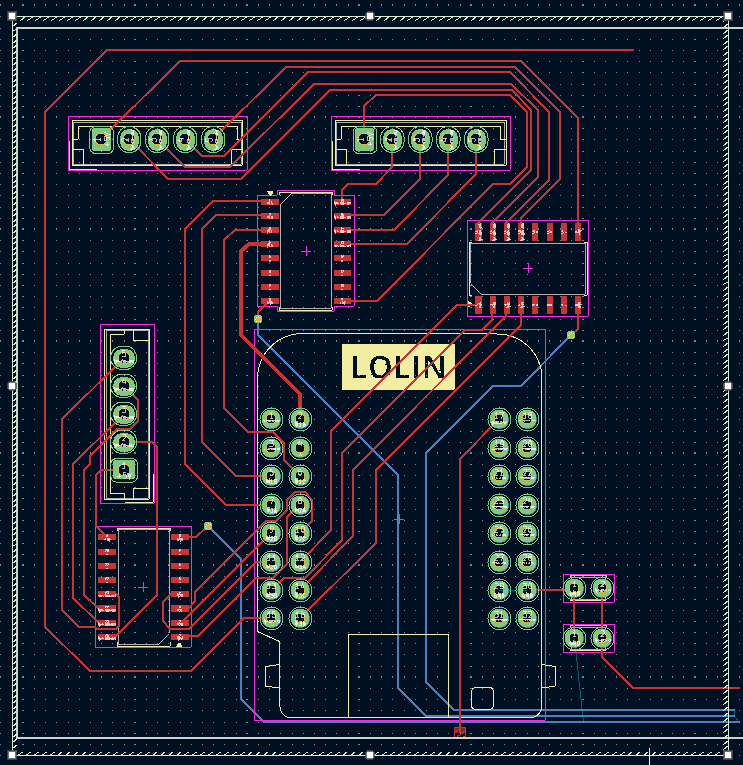
C'est un outil intéligent qui va éviter le contact avec les track de cuivre si il y en a sur la zone. à chaque mise à jour du schématic ou des tracé il faut utiliser b pour mettre à jour les zones remplies.
Ici comme notre zone GND occupe tout notre 2ème layer. le but c'est d'utiliser des via pour créer le contact avec le GND. ça permet une optimisation de place sur les couches dédiées aux composants. Pour établir la connexion des via à la zone GND, double clic sur le via, et sélectionner GND où 5V dans le dropdown Net name. Une fois de plus, à chaque modification il faut faire b pour mettre à jour la zone remplie. Comme on le voit ici, le via est connecté.
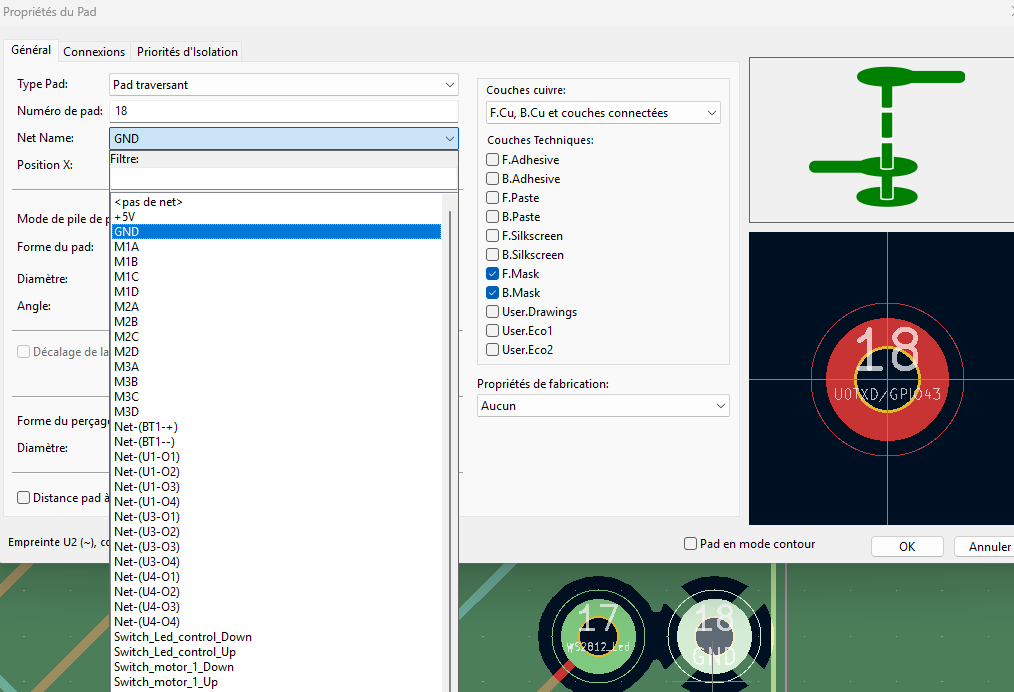
C'est également là qu'on pourra définir les Net Classes où règle d'Equipots en français, ce sont des groupes de réseaux de signaux qui peuvent être associés à des règles de conception spécifiques, comme la largeur de piste ou l'espacement entre pistes.
Overview des outils et fonctionalités.
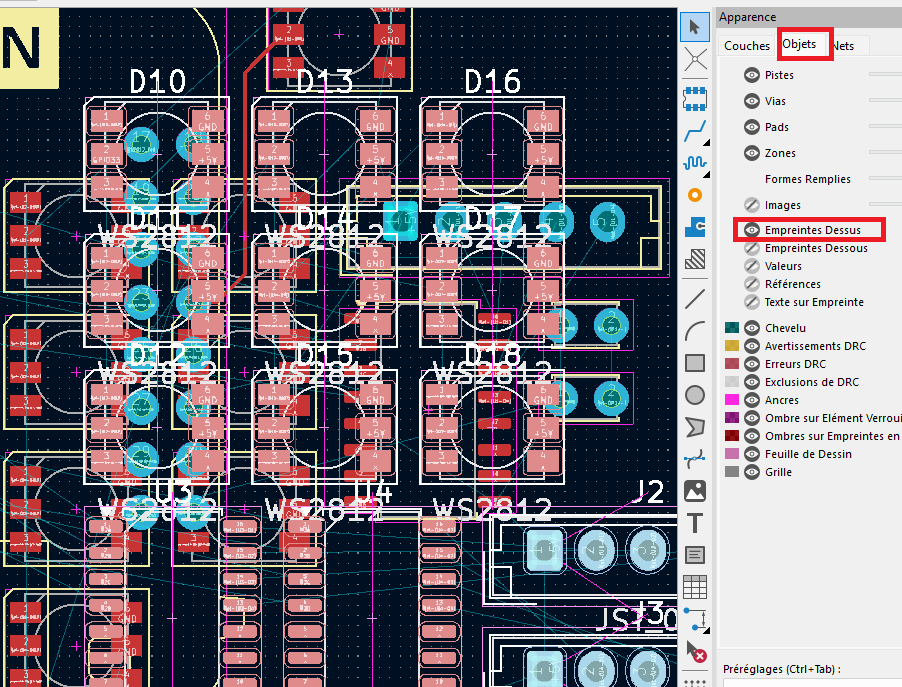
Il faut plus voir les calques comme des filtres, les différentes couches du PCB sont dans objet (voir plus bas "Issue").
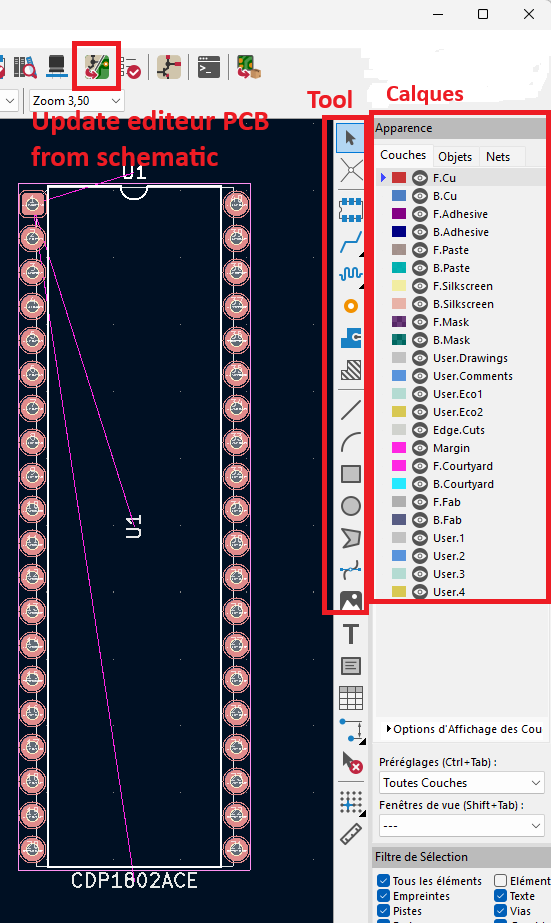
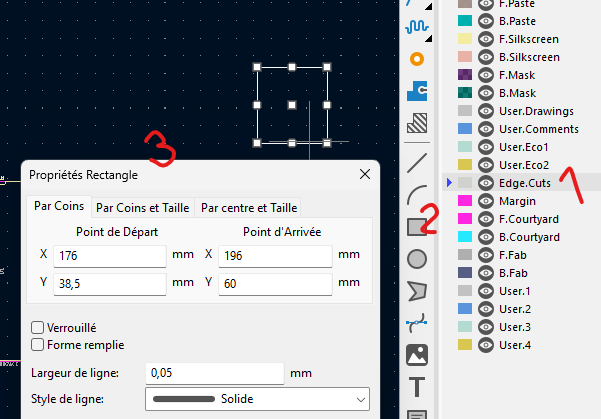
Pour l'instant on a que les composants et leur footprint. Pour ajouter le PCB il faut le dessiner dans le calque Edge.Cuts
Avec l'outil rectangle on dessine son contour. si on double clic avec la flèche noir sur le rectangle on peut définir précisément sa taille
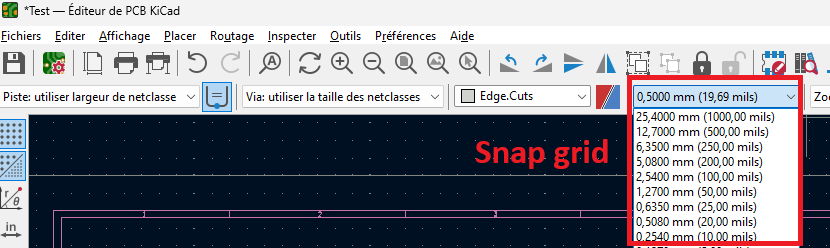
On peut changer la snap grid pour que les éléments soient magnétisés différement au fond
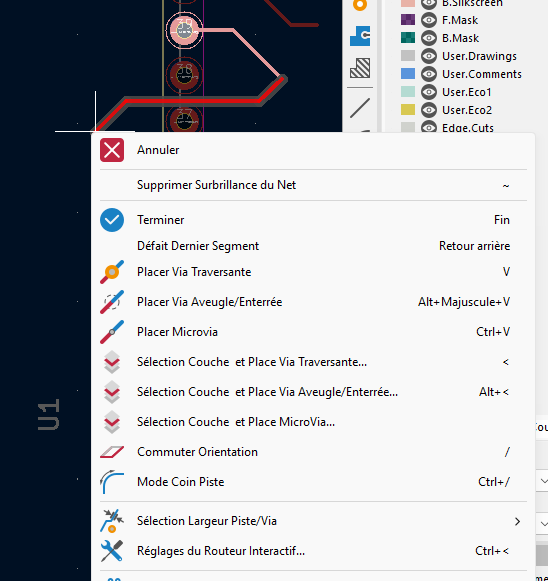
Comme on se trouve sur une surface composée de plusieurs couches, on peut déterminer sur laquelle notre piste où portion de notre piste va passer. Lors du dessin de la piste faire un clic droit où presser v
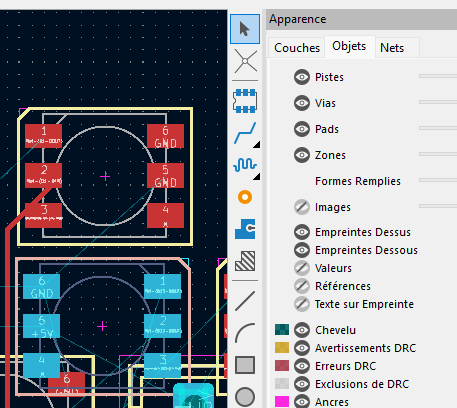
Un objet placé sur le dessus est généralement rouge, il est bleu lorsqu'il est placé en dessous du PCB.
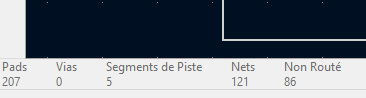
Il est temps de relier les pads des différents composants qui doivent être connectés entre eux. Tant qu'il y a des ratsnest c'est qu'il y a des connexion à faire. On peut voir en bas à droite des stat intéressantes à ce sujet:
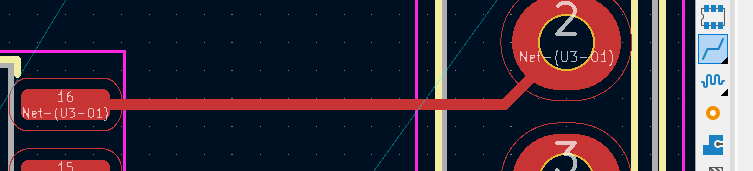
 Utiliser l'outil pour rellier les composants avec une piste conductrice.
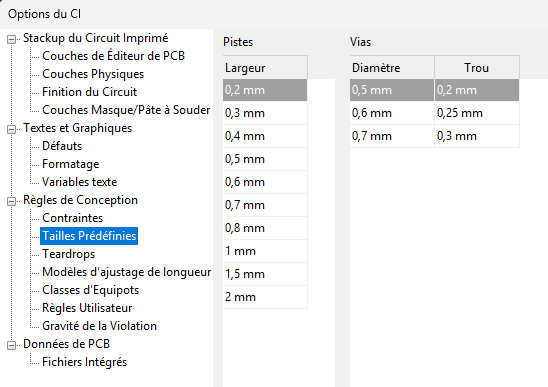
Il est important de configurer la largeur des pistes. Une fois de plus on se rend dans fichier -> Option du CI -> règles de conception -> taille prédéfinies.
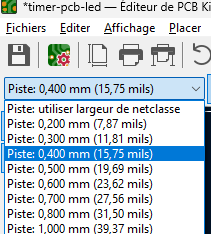
Avec w on peut parcourir les différentes tailles de pistes.
On utilise 0.4 pour les connexion signal et 0.7 pour l'alimentation.
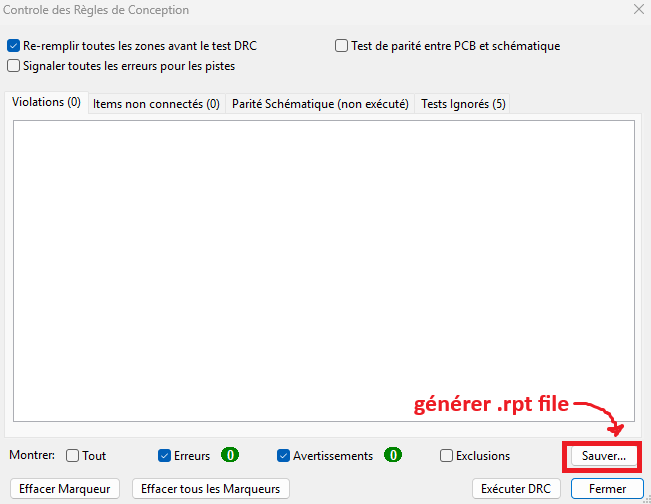
Afin de s'assurer que tout est en ordre, un peu comme pour le schématique on peut utiliser l'outil de vérification (Design rule chechink aka DRC):
 Cette option est aussi accessible sous Inspecter->Contrôle des règles de conception
Mon projet est synchronisé sur Github, afin de pousser la version local sur git il faut qu'elle passe les github actions que l'on a définies. Cela permet d'agir comme un filtre et de bloquer la synchronisation de fichiers non valides sur git. Pour ce faire le dossier doit contenir des dossier .rpt, il s'agit de rapport d'erreur du DRC et de l'ERC.
On peut avoir un aperçu de notre PCB en 3D avec affichage -> visu 3D
Une fois le PCB termnié on va générer le fichier Gerber
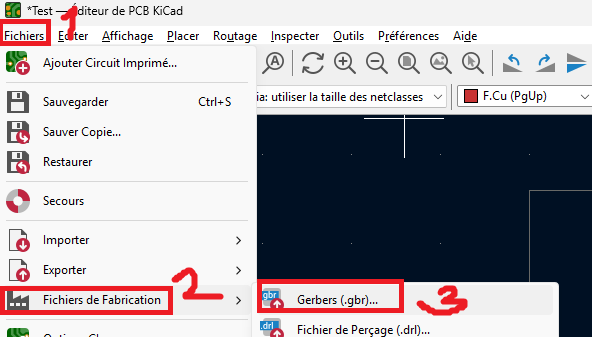
Ensuite il faut cliquer sur plot et Generate Drill Files -> Generate Drill Files puis close. On vient de créer les instruction de manufacture de notre PCB.
Avec les différents calques, les différentes couches et tous les symboles il peut être difficile de sélectionner ce que l'on veut. Pour ça il y a les filtres de sélection en bas à droite.
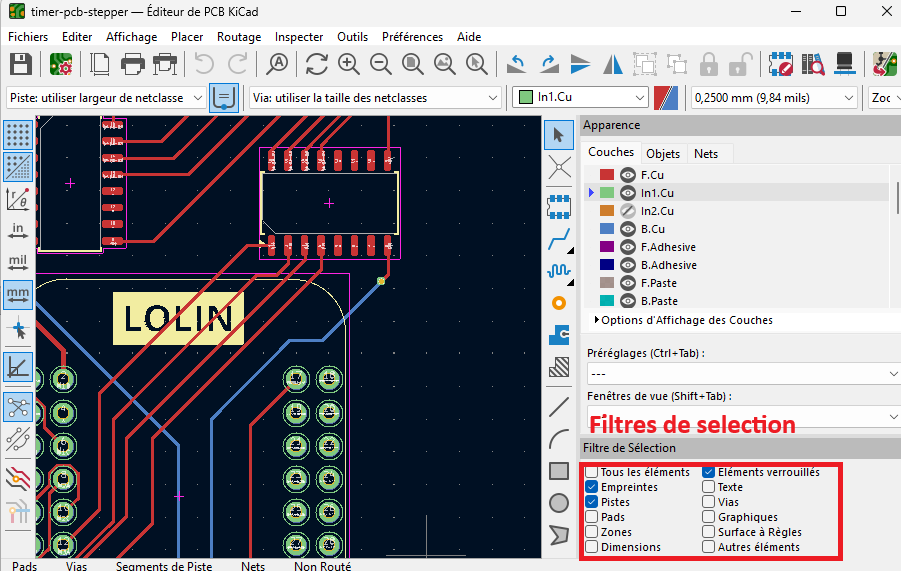
Issue: no component on PCB editor:
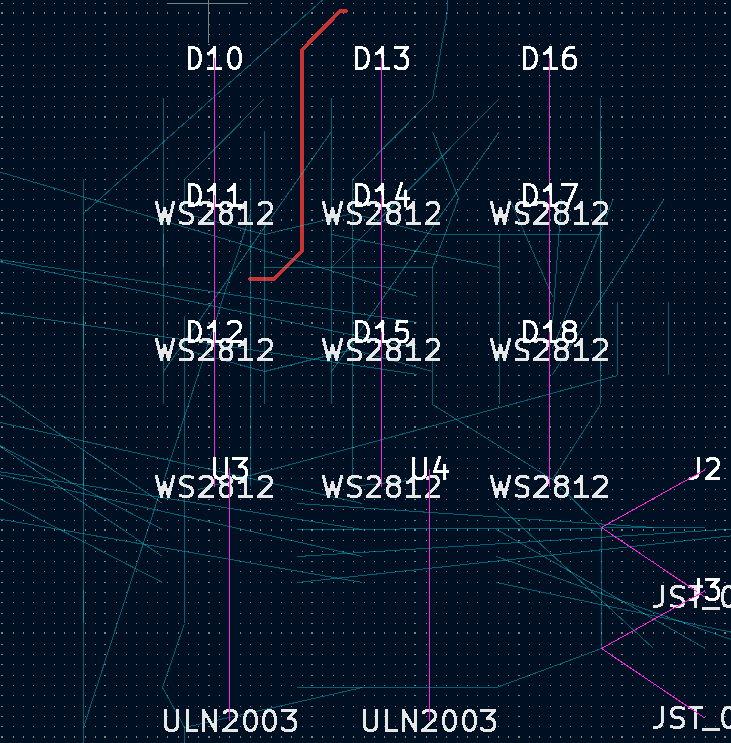
Il faut activer la vue de la bonne couche du PCB:
Ajout d'image
Dans l'onglet convertisseur d'images charger une image puis définir sa taille et l'enregistrer en tant qu'empreinte silkscreen (elle sera imprimé en blanc) et l'exporter.
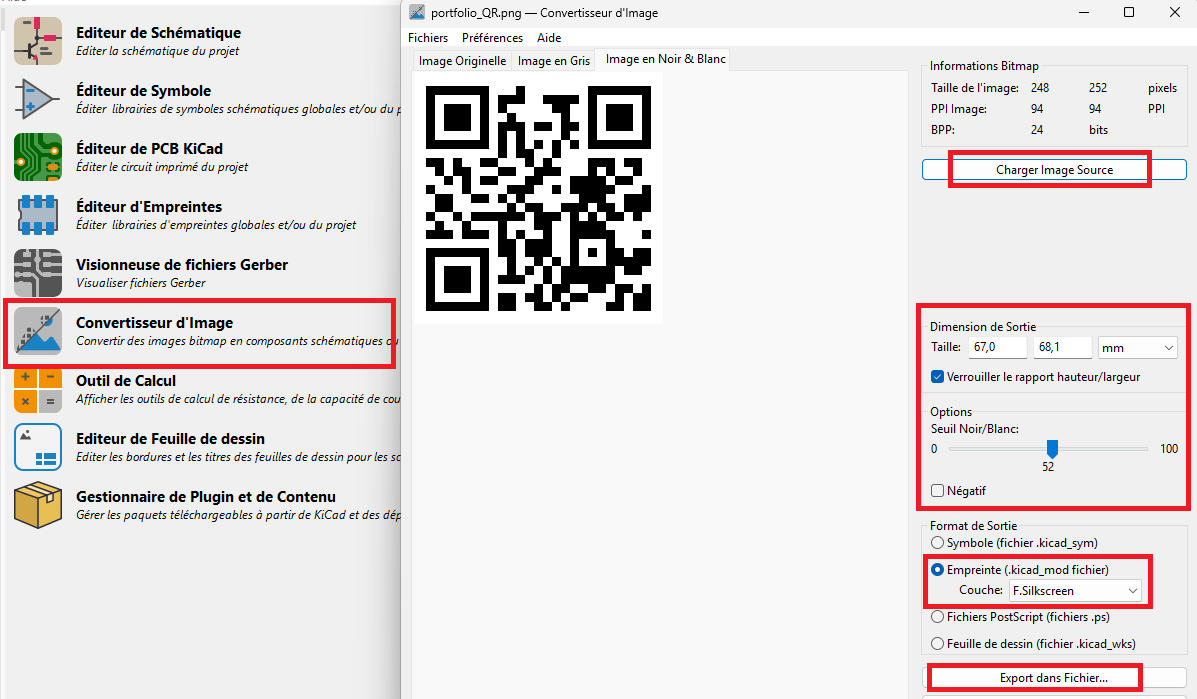
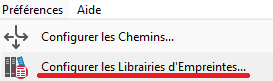
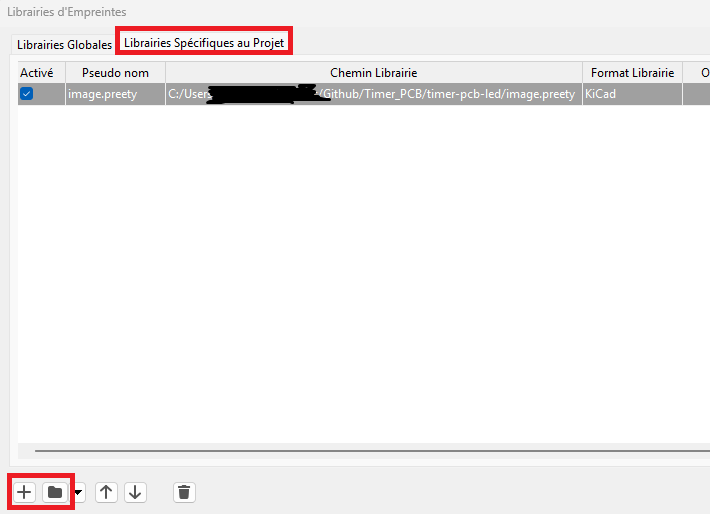
Dans l'éditeur de projet, sous préférences -> configurer les librairies d'Empreintes, onglet librairie spécifique au projet on va charger le dossier dans lequel on a enregistré nos images.
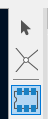
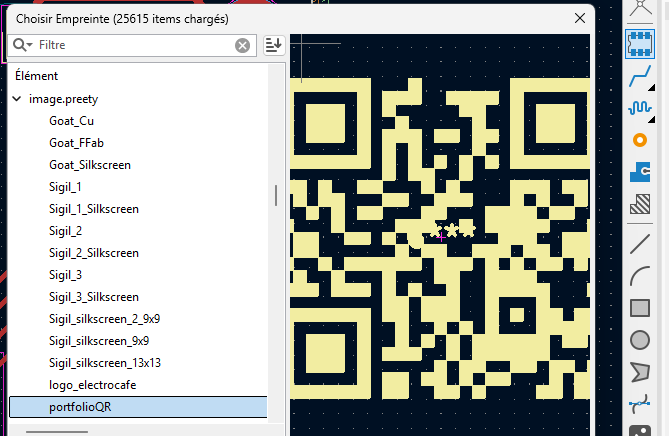
Pour importer l'image il faut utiliser l'outil symbole, chercher notre dossier d'image et placer l'image choisi comme n'importe quel symbol.
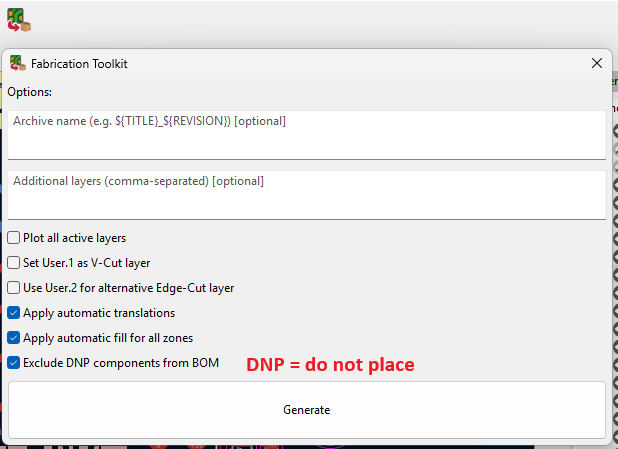
Fabrication Toolkit
Disponible depuis l'éditeur de PCB, le bouton Fabrication Toolkit, permet de générer les fichiers nécessaire à la réalisation du PCB par JLCPCB. Cela comprent le fichier Gerber (trace des circuits), le fichier drill (plan de perçage) et le fichier position (position des composants).
Spice
C'est un outil de simulation de notre circuit imprimé disponible dans Kicad.
Pour la source d'alimentation on peut chercher le symbole Spice VDC, il s'agit d'un courant continu.
Double clic sur un symbol pour éditer sa valeur, on peut utiliser les caractères m K etc pour mili, kilo etc.
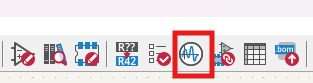
Pour ouvrir le mode simulation on utilise ce bouton:
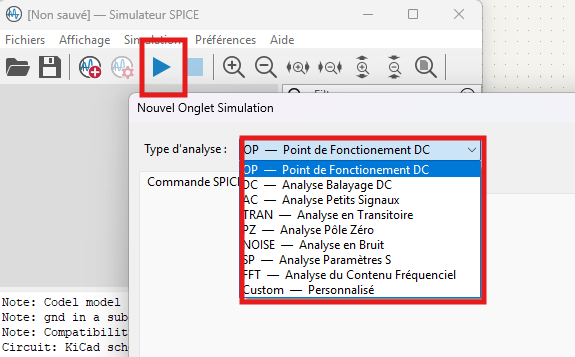
Puis ceux-ci pour démarrer la simulation dans le mode sélectionné:
Une fois un mode sélectionné, si l'on veut basculer sur un autre mode, l'interface est un peu différente: il faut d'abord effacer le mode en cours puis le bouton de démarrage de la simulation nous donnera à nouveau accès au choi des modes:
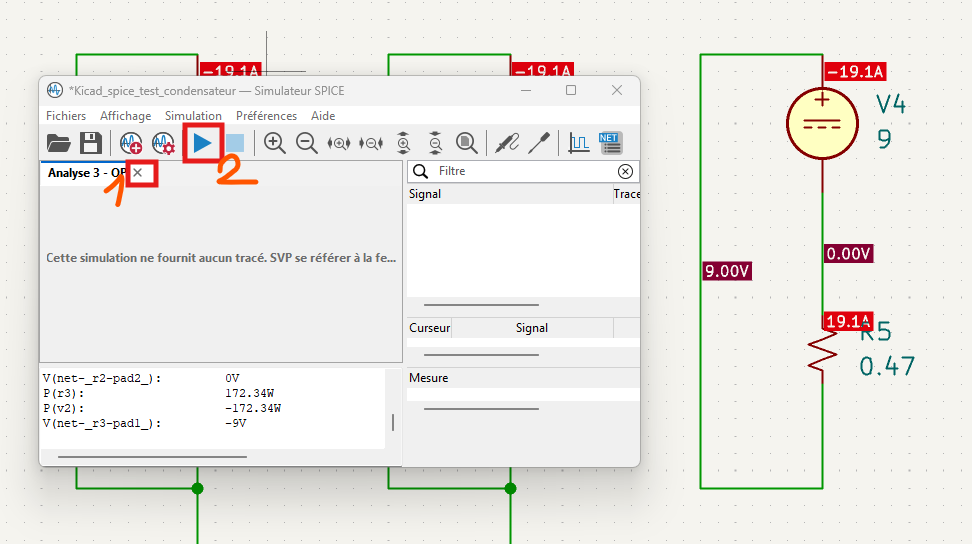
Chaque changement apportés à la schématique ne sont pas automatiquement reportés dans la simulation, il faut recliquer sur l'icône de flèche bleu pour les appliquer.
Le type point de fonctionnement DC anote la schématique avec la valeur du courant et le voltage au points clés.
Le type de simulation Analyse de balayage DC permet de voir sous forme de graphe l'évolution du voltage, de l'ampérage et de la puissance sur un temps donné.
On défini le voltage de départ de l'alimentation et son voltage final (donc simplement de 0 à la valeur de l'alimentation) ainsi qu'un incrément.
Ici le même circuit réalisé de 4 manières différentes pour montrer ce qu'il ne faut pas faire:
1er schéma depuis la gauche je n'ai pas utiliser le VCC de spice, la simulation ne foncitonne pas.
2ème schéma: j'utilise les éléments (vcc et gnd) de spice mais je n'ai pas connectés les 2 poles de l'alimentation entre eux. la simulation ne foncitonne pas.
3ème schéma: la rotation de la resistance amène un courant négatif.
4ème schéma: la résistance a été tournée de 180 degrés, tout fonctionne.
5ème schéma: sans GND cela fonctionne aussi, j'imagine que son intégration n'est pas obligatoire tant que l'on a un seul circuit, du moment que l'on a plusieurs circuits ils doivent partager le même ground.
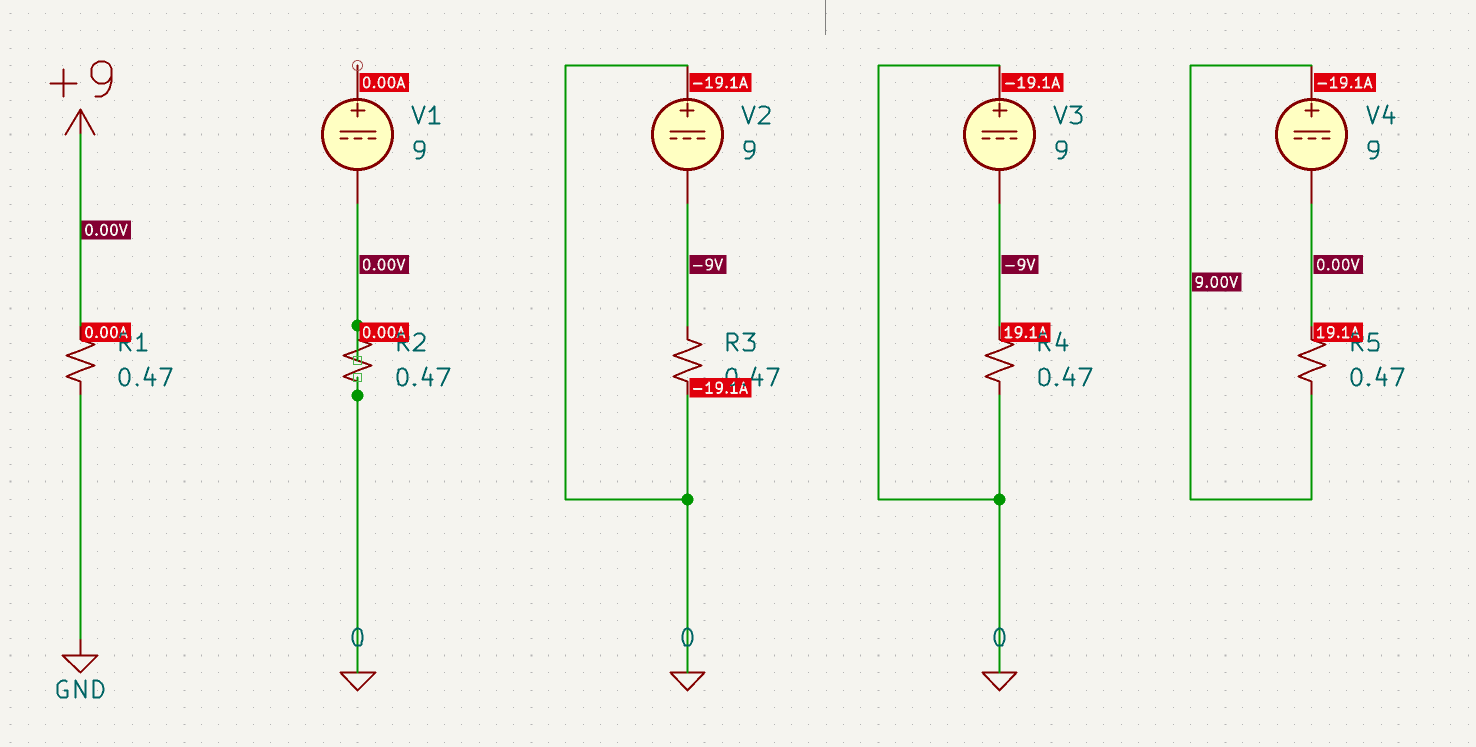
Si on obtient du courant négatif, c'est que kicad considère que les composants ont un sens, une resistance et sa copie tournée de 180 degrés n'ont aucune distinctions visuelle mais kicad les traite comme si elles avaient un pole + et - inversés.